Introdução
Se você quer Aprender Windows de forma simples, prática e sem termos técnicos complicados, este guia foi feito exatamente para você. Muitas pessoas usam o computador todos os dias, mas ainda sentem insegurança ao mexer nas configurações, organizar arquivos ou resolver pequenos problemas. No entanto, a verdade é que o Windows não é difícil — ele apenas precisa ser explicado da maneira certa.
Neste guia atualizado e definitivo, você vai entender como o sistema funciona, aprender a organizar seus arquivos, melhorar o desempenho do computador, reforçar a segurança e utilizar recursos pouco conhecidos. Além disso, tudo será explicado em linguagem acessível, com exemplos práticos e dicas aplicáveis no dia a dia.
Portanto, se você é iniciante ou quer ganhar mais confiança, continue lendo. Ao final, você terá uma base sólida para usar o Windows com autonomia.
O Que é o Windows e Por Que Ele é Tão Popular?
O Windows é um sistema operacional desenvolvido pela Microsoft. Em termos simples, ele é o software principal que permite que você utilize o computador. Sem ele, não seria possível abrir programas, acessar a internet ou salvar arquivos.
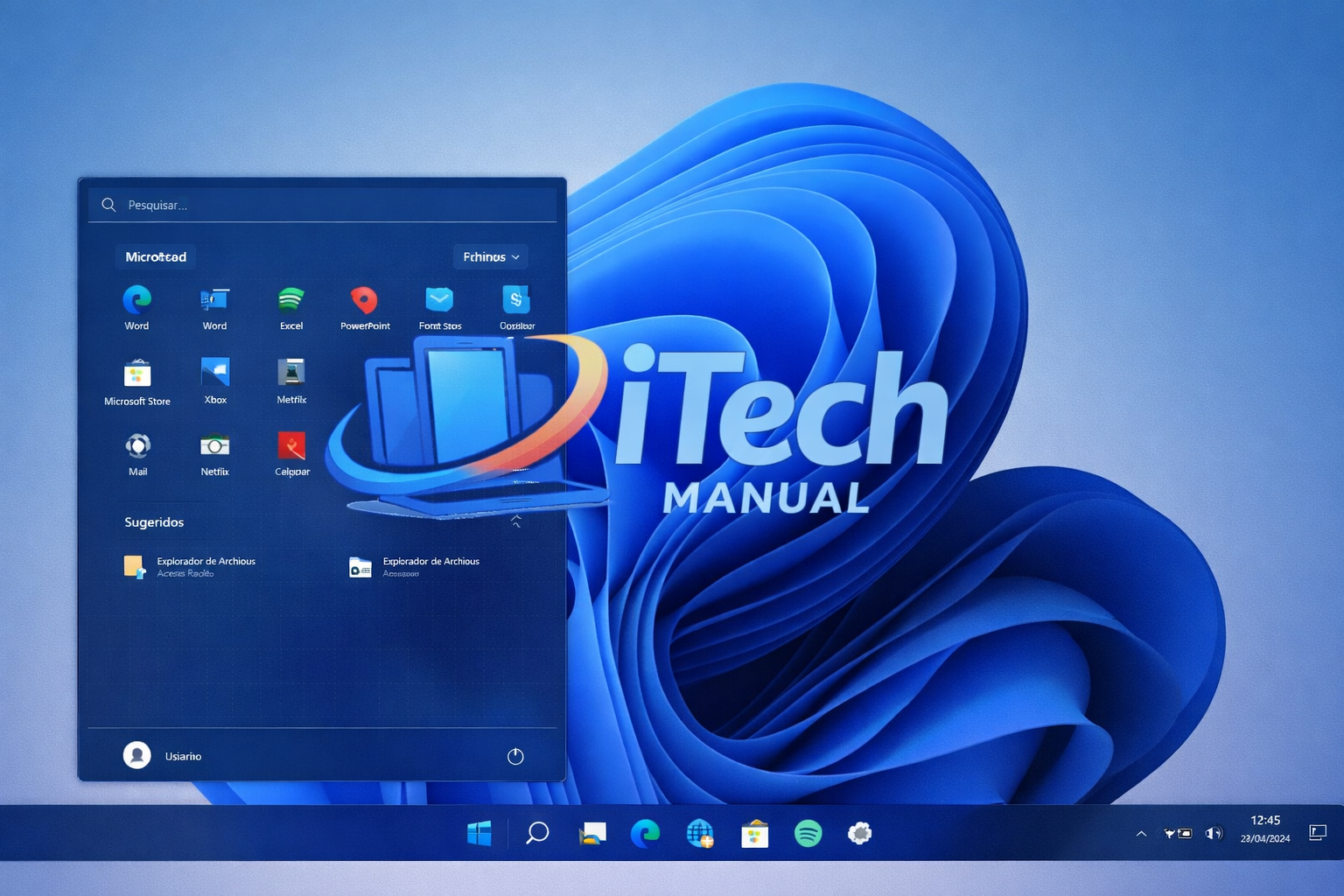
Atualmente, as versões mais utilizadas são:
- Windows 11
- Windows 10
Embora existam diferenças visuais entre elas, a estrutura básica é bastante semelhante. Por isso, ao Aprender Windows em uma versão, você automaticamente entende grande parte da outra.
Além disso, o Windows domina o mercado mundial de computadores pessoais. Consequentemente, a maioria dos programas e aplicativos são desenvolvidos pensando nele, o que aumenta sua compatibilidade e praticidade.
Entendendo a Interface do Windows
Antes de avançar para configurações e otimizações, é essencial compreender os elementos principais da tela.
Área de Trabalho
A área de trabalho é a primeira tela exibida quando você liga o computador. Ela funciona como uma mesa digital onde você organiza seus atalhos e arquivos.
Entretanto, é importante não sobrecarregá-la. Quanto mais organizada estiver, mais fácil será encontrar o que você precisa.
Menu Iniciar
O Menu Iniciar é o centro de controle do sistema. É nele que você:
- Abre programas
- Pesquisa arquivos
- Acessa configurações
- Desliga ou reinicia o computador
No Windows 10 ele fica no canto esquerdo. Já no Windows 11 aparece centralizado. Apesar dessa diferença visual, sua função continua praticamente a mesma.
Barra de Tarefas
Localizada na parte inferior da tela, a barra de tarefas mostra:
- Programas abertos
- Aplicativos fixados
- Relógio
- Notificações
Além disso, você pode personalizar sua posição e aparência conforme sua preferência.
Primeiras Configurações Essenciais
Ao começar a usar um computador novo, existem ajustes importantes que você deve fazer. Dessa forma, você garante mais segurança, organização e desempenho.
Atualizações do Sistema
Manter o Windows atualizado é fundamental. As atualizações corrigem falhas de segurança e melhoram o desempenho.
Caminho:
Configurações → Windows Update
Entretanto, você pode definir horários específicos para evitar reinicializações inesperadas.
Conta de Usuário
Você pode escolher entre:
- Conta local
- Conta Microsoft
A conta Microsoft permite sincronizar arquivos, histórico e configurações em diferentes dispositivos. Portanto, se você utiliza mais de um computador, essa pode ser uma excelente opção.
Configurações de Privacidade
O Windows coleta alguns dados para aprimorar a experiência. No entanto, você pode desativar várias permissões em:
Configurações → Privacidade e Segurança
Assim, você mantém maior controle sobre suas informações.
Organização de Arquivos: A Base da Produtividade
Aprender Windows também significa aprender a organizar seus arquivos corretamente. Afinal, um computador desorganizado causa perda de tempo e frustração.
Como Criar Uma Estrutura Eficiente
Primeiramente, evite salvar tudo na área de trabalho. Em vez disso, utilize pastas organizadas por categoria:
- Documentos
- Fotos
- Trabalho
- Estudos
- Downloads
Além disso, use nomes claros e evite duplicações desnecessárias.
Explorador de Arquivos
O Explorador de Arquivos é a ferramenta que permite:
- Copiar arquivos
- Mover documentos
- Renomear itens
- Excluir conteúdos
- Criar novas pastas
Atalhos úteis:
- Ctrl + C → Copiar
- Ctrl + V → Colar
- Ctrl + Z → Desfazer
- Ctrl + Shift + N → Nova pasta
Quanto mais você utilizar esses atalhos, mais produtivo se tornará.
Como Melhorar o Desempenho do Windows
Com o tempo, é normal que o sistema fique mais lento. Entretanto, existem ajustes simples que fazem grande diferença.
Desativar Programas na Inicialização
Muitos programas iniciam automaticamente junto com o computador.
Pressione:
Ctrl + Shift + Esc → Aba Inicializar
Desative aplicativos que não são essenciais. Dessa maneira, o computador iniciará mais rapidamente.
Limpeza de Disco
O Windows possui ferramenta nativa para remover arquivos temporários.
Pesquise por:
Limpeza de Disco
Isso ajuda a liberar espaço e melhorar o desempenho.
Ajustar Efeitos Visuais
Se o computador for mais antigo, reduzir animações pode ajudar.
Sistema → Configurações Avançadas → Desempenho
Selecione a opção para melhor desempenho.
Veja o Artigo Completo: Como Deixar o Windows Mais Rápido Sem Programas
Segurança Digital no Windows
A segurança é uma das partes mais importantes ao Aprender Windows.
Microsoft Defender
O sistema já inclui o Microsoft Defender, que protege contra:
- Vírus
- Malware
- Ameaças online
Na maioria dos casos, ele é suficiente para usuários comuns.
Boas Práticas de Segurança
- Evite clicar em links suspeitos
- Não baixe arquivos de sites desconhecidos
- Utilize senhas fortes
- Faça backup regularmente
Além disso, sempre mantenha o sistema atualizado.
Recursos Pouco Conhecidos Que Facilitam a Vida
Área de Trabalho Virtual
Permite criar múltiplas áreas de trabalho para separar tarefas.
Atalho:
Windows + Tab
Histórico da Área de Transferência
Ative em:
Configurações → Sistema → Área de Transferência
Use:
Windows + V
Ferramenta de Captura
Permite tirar prints da tela sem precisar instalar programas externos.
Tabela Comparativa: Windows 10 vs Windows 11
| Característica | Windows 10 | Windows 11 |
|---|---|---|
| Interface | Clássica | Moderna |
| Menu Iniciar | Lateral | Centralizado |
| Requisitos | Mais leves | Mais exigentes |
| Suporte Futuro | Encerrando suporte | Atual e em evolução |
| Foco | Estabilidade | Produtividade e design |
Prós e Contras do Windows
Prós
- Interface intuitiva
- Alta compatibilidade com programas
- Sistema amplamente utilizado
- Atualizações frequentes
Contras
- Pode ficar lento com o tempo
- Atualizações às vezes automáticas
- Consome mais recursos que sistemas leves
Erros Comuns de Iniciantes
Ao Aprender Windows, evite:
- Instalar muitos programas desnecessários
- Ignorar atualizações
- Não organizar arquivos
- Não realizar backup
- Usar o computador sem antivírus ativo
Corrigir esses erros melhora significativamente a experiência.
Como Evoluir no Uso do Windows
Depois de aprender windows básico, você pode avançar para:
Configurações Avançadas
- Gerenciamento de usuários
- Controle parental
- Configurações de rede
Produtividade
- Uso de múltiplos monitores
- Atalhos avançados
- Ferramentas administrativas
O aprendizado é contínuo. Entretanto, quanto mais você pratica, mais natural o sistema se torna.
FAQ – Perguntas Frequentes
1. É difícil Aprender Windows?
Não. Com orientação adequada e prática constante, qualquer pessoa consegue aprender windows.
2. Preciso pagar antivírus?
Na maioria dos casos, não. O Microsoft Defender é suficiente para uso comum.
3. Windows 10 ou 11: qual escolher?
Se seu computador for antigo, o Windows 10 pode rodar melhor. Contudo, se for recente, o Windows 11 oferece interface mais moderna.
4. Como deixar o Windows mais rápido?
Desativando programas na inicialização, limpando arquivos temporários e mantendo o sistema atualizado.
5. Posso aprender windows sozinho?
Sim. Com guias confiáveis e prática, é totalmente possível aprender windows.
Conclusão
Aprender Windows de forma simples não é apenas possível — é totalmente acessível para qualquer pessoa. Ao longo deste guia, você entendeu como o sistema funciona, aprendeu a organizar arquivos, melhorar o desempenho, reforçar a segurança e explorar recursos pouco conhecidos.
Além disso, percebeu que pequenos ajustes podem trazer grandes resultados. Portanto, comece aplicando as dicas ensinadas aqui e observe a diferença no seu dia a dia.
Aprender Windows não é complicado. Ele apenas precisa ser explicado de maneira clara, prática e objetiva.
Continue Aprendendo
Se aprender windows foi útil para você, continue acompanhando nossos conteúdos sobre tecnologia. Aqui você encontra explicações simples, práticas e atualizadas para dominar seu computador sem complicações.
Salve este artigo, compartilhe com quem precisa Aprender Windows e dê o próximo passo rumo à autonomia digital.
Veja Também: Mitos e verdades sobre Segurança Digital: Guia 2026