
Introdução
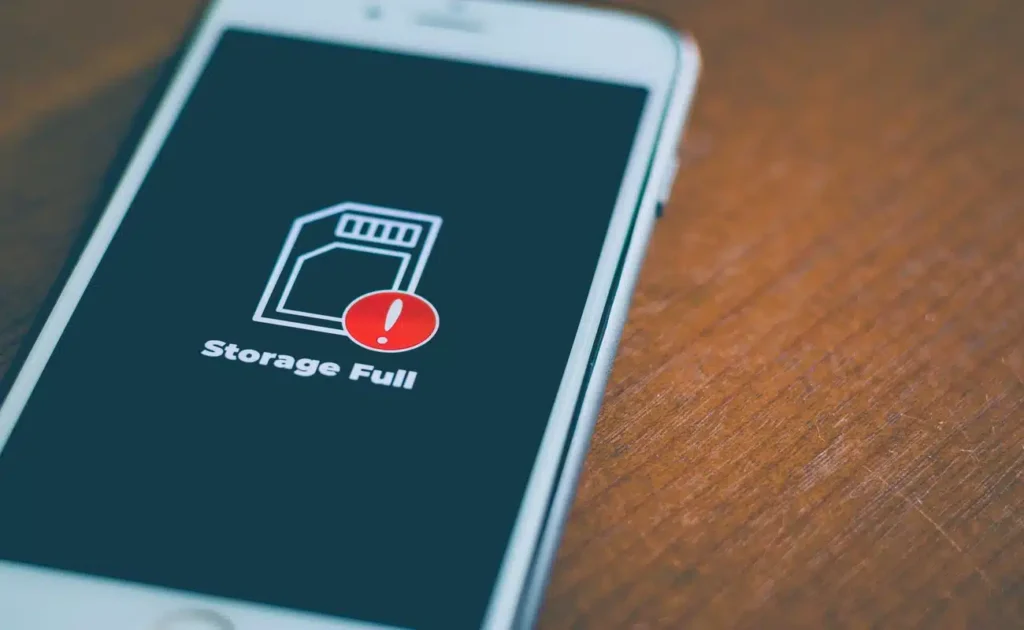
Se o seu celular vive mostrando a mensagem “armazenamento cheio”, você não está sozinho. Esse é um dos problemas mais comuns entre usuários leigos em tecnologia. No entanto, o que quase ninguém explica é que não é preciso sair apagando fotos e vídeos importantes para resolver isso.
Na maioria das vezes, o espaço está sendo ocupado por arquivos invisíveis, dados acumulados ao longo do tempo e configurações mal ajustadas. Ou seja, você pode liberar espaço de forma inteligente, segura e sem perder suas memórias.
Neste guia completo, você vai aprender exatamente como fazer isso, passo a passo, seja no Android ou no iPhone. Além disso, entenderá por que o celular enche tão rápido e como evitar que o problema volte.
Por que seu celular fica sem espaço tão rápido?
Antes de resolver, é importante entender o problema.
Muita gente acredita que fotos e vídeos são os grandes vilões. Entretanto, isso nem sempre é verdade. Existem outros fatores que consomem armazenamento silenciosamente.
1. Cache de aplicativos
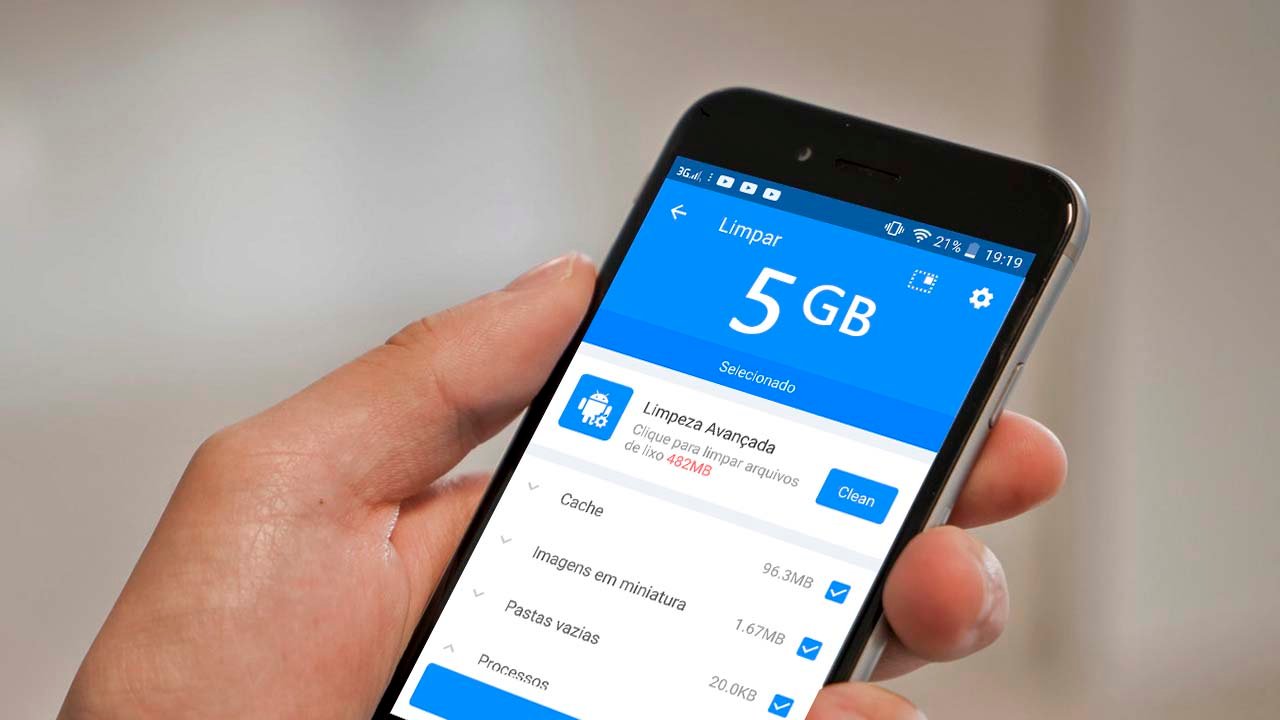
Aplicativos como WhatsApp, Instagram e navegadores acumulam dados temporários diariamente. Com o tempo, esse cache pode ocupar vários gigabytes.
2. Atualizações do sistema
Tanto o Android quanto o iOS armazenam arquivos temporários durante atualizações. Mesmo após a instalação, alguns resíduos permanecem.
3. Downloads esquecidos
PDFs, imagens recebidas por apps, áudios e arquivos duplicados continuam ocupando espaço, mesmo que você não os utilize mais.
4. Dados de aplicativos de redes sociais
Apps como o Instagram, WhatsApp e Facebook salvam automaticamente mídias no dispositivo.
Portanto, antes de apagar fotos, é essencial olhar para esses pontos.
Como liberar espaço sem excluir fotos
Agora vamos ao que realmente interessa.
A seguir, você verá estratégias práticas para liberar espaço sem precisar apagar nenhuma foto da sua galeria.
Limpe o cache dos aplicativos (Sem apagar dados importantes)
Essa é uma das maneiras mais rápidas de liberar espaço.
No Android:
- Vá em Configurações
- Toque em Aplicativos
- Escolha o aplicativo desejado
- Selecione Armazenamento
- Toque em Limpar cache
Importante: não toque em “limpar dados”, pois isso pode remover logins e configurações.
No iPhone:
O iOS não permite limpar cache manualmente da mesma forma. Porém, você pode:
- Desinstalar e reinstalar o aplicativo
- Ou usar a opção “Desinstalar app” mantendo documentos
Embora pareça simples, essa técnica pode liberar centenas de megabytes — às vezes até gigabytes.
Use armazenamento em nuvem de forma estratégica
Muitas pessoas já usam nuvem, mas fazem isso de maneira incompleta.
Principais opções:
- Google Fotos
- Google Drive
- iCloud
A maioria dessas plataformas oferece sincronização automática. Ou seja, suas fotos ficam salvas online.
Depois disso, você pode ativar a opção de “otimizar armazenamento” no celular. Dessa forma:
- O aparelho mantém versões leves das fotos
- As versões originais ficam na nuvem
- Você continua acessando tudo normalmente
Resultado: você consegue liberar espaço sem perder absolutamente nada.
Ative a otimização automática de armazenamento
Essa função é pouco conhecida, mas extremamente eficiente.
No Android:
No Google Fotos, ative a opção “Liberar espaço”. O próprio aplicativo identifica fotos já salvas na nuvem e remove as cópias locais.
No iPhone:
Vá em:
Configurações > Fotos > Otimizar armazenamento do iPhone
Assim, o sistema gerencia automaticamente o espaço disponível.
Portanto, em vez de apagar fotos manualmente, você deixa o próprio sistema cuidar disso.
Apague arquivos duplicados (Sem tocar nas fotos principais)
Muitos celulares acumulam arquivos repetidos.
Por exemplo:
- Downloads duplicados
- Imagens salvas duas vezes
- Vídeos enviados e recebidos pelo WhatsApp
Existem apps confiáveis que ajudam nessa organização. Entretanto, use apenas ferramentas bem avaliadas na loja oficial do seu sistema.
Além disso, revise a pasta “Downloads”. Frequentemente, há arquivos esquecidos ocupando espaço.
Limpe mídias automáticas do WhatsApp
O WhatsApp costuma ser um dos maiores responsáveis pelo armazenamento cheio.
Por padrão, ele baixa automaticamente:
- Fotos
- Vídeos
- Áudios
- Documentos
Para resolver:
- Abra o WhatsApp
- Vá em Configurações
- Toque em Armazenamento e dados
- Desative download automático
Além disso, na seção “Gerenciar armazenamento”, você pode visualizar arquivos pesados e apagar apenas o que não precisa.
Assim, você consegue liberar espaço sem mexer na sua galeria principal.
Exclua aplicativos que você não usa
Pode parecer óbvio, porém muita gente ignora isso.
Entre nas configurações e verifique:
- Quando foi a última vez que usou determinado app
- Quanto espaço ele ocupa
Jogos, principalmente, costumam ser grandes vilões.
Se necessário, desinstale temporariamente. Depois, você pode reinstalar.
Tabela Comparativa: Métodos para liberar espaço
| Método | Dificuldade | Espaço liberado | Risco de perder fotos | Indicado para |
|---|---|---|---|---|
| Limpar cache | Fácil | Médio | Nenhum | Todos |
| Usar nuvem | Médio | Alto | Nenhum | Quem tem internet |
| Otimização automática | Fácil | Alto | Nenhum | Android e iPhone |
| Apagar apps | Fácil | Médio | Nenhum | Usuários com muitos apps |
| Remover duplicados | Médio | Médio | Baixo (se revisar) | Quem recebe muitos arquivos |
Prós e Contras das Principais Soluções
Limpeza de cache
Prós:
- Rápida
- Segura
- Não remove fotos
Contras:
- Espaço pode voltar a encher com o tempo
Armazenamento em nuvem
Prós:
- Alta eficiência
- Segurança extra
- Acesso em qualquer dispositivo
Contras:
- Pode exigir plano pago
- Depende de internet
Otimização automática
Prós:
- Processo automático
- Ideal para leigos
Contras:
- Requer configuração inicial
Como evitar que o problema volte
Agora que você conseguiu liberar espaço, é importante manter o controle.
Dicas preventivas:
- Desative download automático de mídias
- Revise aplicativos a cada 2 meses
- Use nuvem regularmente
- Evite instalar apps desnecessários
- Limpe cache periodicamente
Além disso, sempre que possível, mantenha o sistema atualizado. Isso melhora a gestão de armazenamento.
FAQ – Perguntas Frequentes
Liberar cache apaga fotos?
Não. Limpar cache remove apenas arquivos temporários.
Usar nuvem é seguro?
Sim, desde que você utilize serviços confiáveis como Google Fotos ou iCloud e mantenha sua conta protegida.
O que ocupa mais espaço: fotos ou aplicativos?
Depende do uso. No entanto, aplicativos e cache acumulado podem ocupar tanto quanto fotos.
Preciso pagar para usar armazenamento em nuvem?
A maioria oferece espaço gratuito inicial. Porém, se você tiver muitas fotos, pode ser necessário plano pago.
Formatar o celular resolve?
Resolve temporariamente. Entretanto, não é necessário se você seguir as estratégias deste artigo.
Conclusão
Ao contrário do que muitos pensam, você não precisa apagar fotos para resolver o problema de armazenamento cheio. Na verdade, a maior parte do espaço é ocupada por dados invisíveis e configurações mal ajustadas.
Portanto, ao aplicar as estratégias certas — como limpar cache, usar nuvem e ativar otimização automática — você consegue liberar espaço de maneira inteligente, segura e definitiva.
Além disso, ao manter bons hábitos digitais, o problema dificilmente voltará.
Continue Aprendendo
Agora que você aprendeu como liberar espaço sem excluir fotos, coloque em prática hoje mesmo.
Se este conteúdo te ajudou, compartilhe com alguém que vive reclamando de celular cheio. Além disso, confira nossos outros guias completos sobre desempenho, segurança e manutenção de smartphones.
Seu celular pode render muito mais — basta usar as estratégias certas.
Veja Também: Android ou iOS: Guia completo para escolher o melhor em 2026